이 포스팅은 쇼핑커넥트 활동의 일환으로 소정의 수수료를 제공받을 수 있습니다
새 갤럭시로 기기를 바꿨다면 가장 먼저 궁금한 건 사진, 연락처, 앱까지 한 번에 옮길 수 있는지입니다. 삼성 공식 기능인 스마트 스위치를 활용하면 무선, 케이블, PC 백업까지 다양한 방법으로 자료를 옮길 수 있습니다.
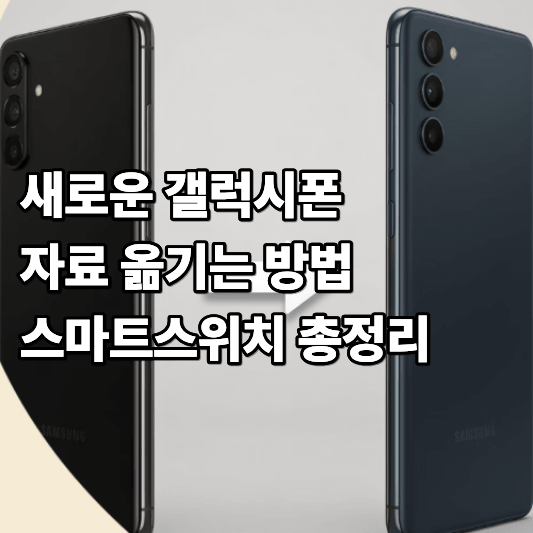
부제: 갤럭시 데이터이전 무선 케이블 방법 확인하세요
📑 이 글의 순서
1. 자료 이동 10초 요약
2. 스마트 스위치란 무엇인가
3. 무선 전송 방법
4. 케이블 전송 방법
5. PC 백업 및 복원
6. 아이폰에서 갤럭시로 데이터 옮기기
7. 참고자료
8. Q&A
9. 결론
◑ 이 글의 요약
| ◑ 갤럭시 자료 이동의 핵심은 삼성 공식 기능인 스마트 스위치입니다
◑ 전송 방식은 무선 연결, USB 케이블, 외부 저장 장치를 지원합니다 ◑ 사진, 연락처, 앱 데이터 등 폭넓은 항목을 한 번에 옮길 수 있습니다 ◑ PC용 스마트 스위치로 백업 후 새 갤럭시에 복원하는 방법도 있습니다 ◑ 아이폰에서 갤럭시로도 스마트 스위치를 통해 데이터 이전이 가능합니다 |
1. 자료 이동 10초 요약
새 갤럭시로 데이터를 옮기는 가장 쉬운 공식 방법은 스마트 스위치입니다.
무선 연결, USB 케이블, 외부 저장 장치까지 다양한 전송 방식을 지원하므로, 본인의 상황에 맞는 방법을 선택하면 됩니다.
따라서 복잡한 절차 없이도 사진, 연락처, 앱 데이터까지 한 번에 옮길 수 있습니다.
2. 스마트 스위치란 무엇인가
스마트 스위치는 삼성전자가 제공하는 공식 데이터 이전 도구입니다.
사진, 비디오, 메모, 캘린더 이벤트, 장치 설정은 물론 연락처와 여러 개인 데이터 이동을 지원합니다.
그러므로 새 갤럭시를 처음 설정할 때 이 기능을 활용하면 기존 기기의 데이터를 손쉽게 그대로 옮겨올 수 있습니다.
3. 무선 전송 방법
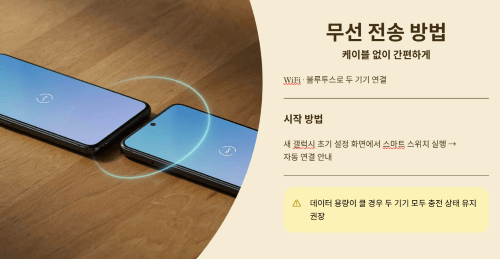
두 기기를 가까이 두고 진행하기
무선 전송은 케이블 없이 WiFi나 블루투스를 통해 두 기기를 연결해 데이터를 옮기는 방식입니다.
새 갤럭시의 초기 설정 화면에서 스마트 스위치를 실행하면, 기존 기기와의 연결 안내가 자동으로 나타납니다.
케이블이 없을 때 유용한 방법
무선 전송은 별도의 케이블이 필요 없어 간편하지만, 데이터 용량이 클 경우 다소 시간이 걸릴 수 있습니다.
따라서 사진이나 영상이 많다면 두 기기 모두 충전 상태를 유지한 채 진행하는 것이 좋습니다.
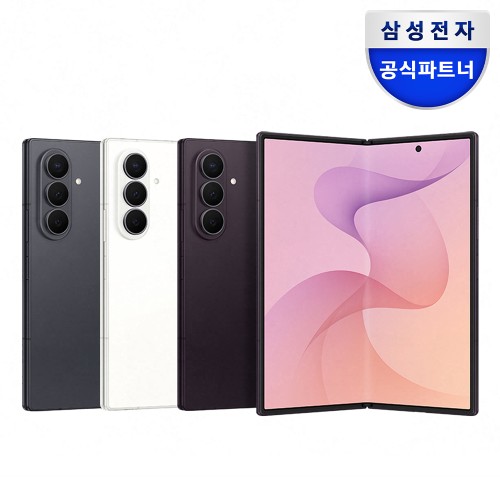
↓↓▼제품정보 여기▼↓↓
4. 케이블 전송 방법
USB 케이블로 빠르게 옮기기
USB 케이블을 이용한 전송은 무선보다 속도가 빠르다는 장점이 있습니다.
기존 갤럭시와 새 갤럭시를 케이블로 연결하면 스마트 스위치가 자동으로 실행되며, 안내에 따라 이동할 데이터를 선택하면 됩니다.
외부 저장 장치 활용하기
케이블 연결이 어려운 환경이라면 외부 저장 장치를 활용하는 방법도 있습니다. 기존 기기의 데이터를 저장 장치에 담은 뒤, 새 갤럭시에 연결해 복원하는 방식입니다.
5. PC 백업 및 복원
PC/Mac용 스마트 스위치 활용
PC나 Mac용 스마트 스위치를 이용하면 기존 갤럭시 데이터를 PC에 백업한 뒤 새 갤럭시에 복원할 수 있습니다.
이 방법은 기기 변경 전 미리 데이터를 안전하게 보관해두고 싶을 때 유용합니다.
백업 파일 관리의 장점
PC에 백업해두면 이후 다른 기기로 다시 복원할 때도 활용할 수 있어, 데이터 관리 측면에서도 효율적입니다.
| 전송 방식 | 특징 | 추천 상황 |
|---|---|---|
| 무선 연결 | 케이블 불필요, 다소 시간 소요 | 케이블이 없을 때 |
| USB 케이블 | 빠른 전송 속도 | 대용량 데이터 이동 시 |
| PC 백업/복원 | 데이터 별도 보관 가능 | 백업을 미리 해두고 싶을 때 |
6. 아이폰에서 갤럭시로 데이터 옮기기
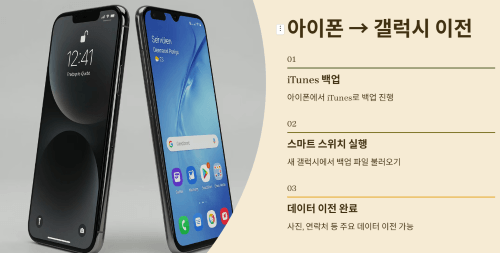
아이폰에서 갤럭시로 기기를 바꾸는 경우에도 스마트 스위치를 활용할 수 있습니다.
iTunes 백업 데이터를 갤럭시로 복원하는 방식이 지원되므로, 아이폰에서 iTunes로 백업을 진행한 뒤 새 갤럭시에서 스마트 스위치를 통해 해당 백업 파일을 불러오면 됩니다.
따라서 운영체제가 다르더라도 사진, 연락처 등 주요 데이터를 이전하는 것이 가능합니다.
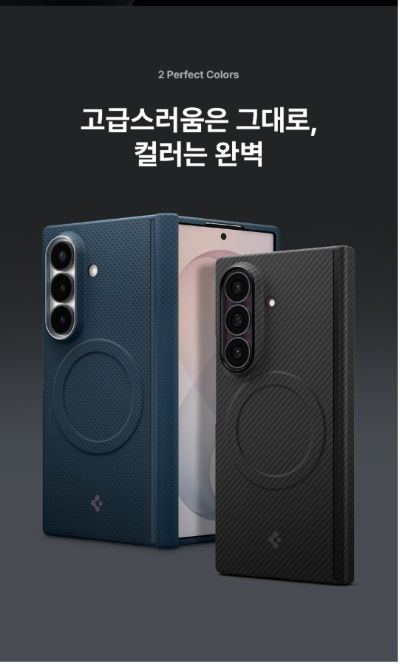
↓↓▼폰케이스 제품정보 여기▼↓↓
📚 참고자료
본 콘텐츠는 삼성전자 공식 스마트 스위치 안내를 기반으로 작성되었습니다.
❓ Q&A
Q1. 갤럭시 자료를 옮기는 가장 쉬운 방법은 무엇인가요?
A1. 삼성 공식 기능인 스마트 스위치를 이용하는 방법이 가장 간편합니다.
Q2. 무선과 케이블 중 어떤 방법이 더 빠른가요?
A2. USB 케이블 연결이 무선 방식보다 상대적으로 빠른 편입니다.
Q3. 스마트 스위치로 옮길 수 있는 데이터 범위는 어디까지인가요?
A3. 사진, 비디오, 메모, 캘린더, 장치 설정, 연락처 등 폭넓은 데이터를 이동할 수 있습니다.
Q4. PC에 데이터를 백업해두는 것도 가능한가요?
A4. PC/Mac용 스마트 스위치를 이용하면 기존 데이터를 PC에 백업한 뒤 복원할 수 있습니다.
Q5. 아이폰에서 갤럭시로도 데이터를 옮길 수 있나요?
A5. iTunes 백업 데이터를 갤럭시로 복원하는 방식으로 이전이 가능합니다.
결론
| ◑ 갤럭시 자료 이동은 스마트 스위치를 통해 공식적으로 지원됩니다
◑ 무선, 케이블, 외부 저장 장치까지 다양한 전송 방식이 있습니다 ◑ 사진, 연락처, 앱 데이터 등 폭넓은 항목을 한 번에 옮길 수 있습니다 ◑ PC 백업 기능을 활용하면 데이터를 안전하게 별도로 보관할 수 있습니다 ◑ 아이폰 사용자도 스마트 스위치로 갤럭시 데이터 이전이 가능합니다 |