GPT에서 이미지를 요청했는데 갑자기 “이미지를 만들지 못했어요”라는 문구만 뜨고 아무 결과도 나오지 않은 경험이 있으실 것입니다. 급하게 자료를 준비하던 중이라면 당황스러울 수밖에 없습니다. 이 오류는 단순한 버그일 수도 있고, 서비스 전체 장애이거나 사용량 제한 또는 프롬프트 정책 문제일 수도 있습니다. 원인을 구분하지 않고 같은 요청을 반복해서 보내면 시간만 낭비하게 됩니다. 이 글에서는 오류 원인을 순서대로 짚어드리겠습니다.
부제: AI가 이미지를 만들지 못했어요 오류 원인부터 해결까지
📋 이 글의 순서
1. 오류 원인 10초 요약
2. 상태 페이지 확인법
3. 사용량 제한 점검
4. 콘텐츠 정책 필터 설명
5. 다시 시도할 때 체크할 것
6. 참고자료
7. Q&A
8. 결론
📌 이 글의 요약
| ✔ 이미지 생성 오류는 서비스 장애와 개인 환경 문제로 나뉩니다.
✔ 오류가 발생하면 상태 페이지부터 확인하는 것이 순서입니다. ✔ 짧은 시간에 요청이 몰리면 생성이 일시적으로 막힙니다. ✔ 프롬프트 표현에 따라 정책 필터가 작동할 수 있습니다. ✔ 원인을 구분한 뒤 대응하면 복구 속도가 빨라집니다. |
1. 오류 원인 10초 요약
문제를 나누는 것이 첫걸음
“이미지를 만들지 못했어요”라는 문구는 하나의 원인만 가리키지 않습니다. 서비스 자체의 장애일 수도 있고, 브라우저나 세션 문제일 수도 있으며, 계정에 걸린 사용량 제한이거나 프롬프트가 정책에 걸린 경우일 수도 있습니다.
따라서 오류를 만났을 때는 곧바로 재시도하기보다, 지금 상황이 어느 분기에 해당하는지부터 나누어 보는 것이 좋습니다.
순서대로 점검하기
점검 순서는 상태 페이지 확인, 세션 초기화, 사용량 제한 확인, 프롬프트 점검 순으로 진행하는 것이 효율적입니다. 아래 표로 정리하면 다음과 같습니다.
| 구분 | 확인 방법 | 의심 상황 |
|---|---|---|
| 서비스 장애 | 상태 페이지 확인 | 여러 사용자가 동시에 오류 보고 |
| 세션 문제 | 새 대화·시크릿 창 테스트 | 특정 대화창에서만 오류 발생 |
| 사용량 제한 | 대기 후 재시도 | 짧은 시간에 반복 요청 |
| 정책 필터 | 프롬프트 문구 점검 | 특정 표현 포함 시 즉시 거부 |
2. 상태 페이지 확인법
상태 페이지는 1차 체크포인트
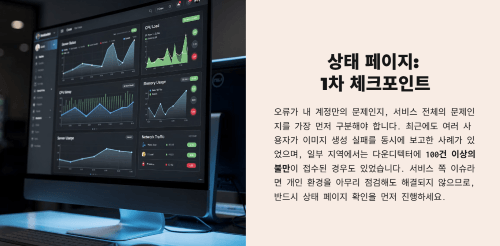
오류가 내 계정만의 문제인지, 아니면 서비스 전체의 문제인지를 가장 먼저 구분해야 합니다.
최근에도 여러 사용자가 이미지 생성 실패를 동시에 보고한 사례가 있었고, 일부 지역에서는 다수의 이용자가 이미지 생성 문제를 신고하며 다운디텍터에 100건 이상의 불만이 접수된 경우도 있었습니다.
이런 경우라면 개인 환경을 아무리 점검해도 해결되지 않으므로, 서비스 쪽 이슈인지부터 확인하는 것이 순서입니다.
장애와 정상 표시가 함께 나타나는 이유
다만 상태 페이지가 정상으로 표시되더라도 안심할 수는 없습니다. 전체적인 가동률이 높게 표시되더라도 이미지 생성 도구에서는 부분적인 오류가 계속 보고되는 경우가 있기 때문입니다.
그러므로 상태 페이지의 전체 지표만 보지 말고, 이미지 생성 항목이 별도로 표시되어 있는지도 함께 확인해야 합니다.
상태 페이지가 정상이라면 이제 개인 환경 쪽 원인으로 넘어가서 점검하시면 됩니다.
3. 사용량 제한 점검
짧은 시간 반복 요청의 영향
짧은 시간 안에 이미지 생성을 연속으로 요청하면 시간당 요청 제한에 걸려 일시적으로 생성이 막히는 경우가 있습니다.
유료 이용자라 해도 예외는 아니므로, 오류 문구와 함께 로딩이 계속 이어진다면 일정 시간 간격을 두고 다시 시도하는 편이 낫습니다.
대화창을 새로 여는 방법
이런 경우에는 대화창을 새로 열어 시도하거나 일정 시간 간격을 두고 다시 요청하는 방법이 도움이 됩니다.
같은 대화창에서 계속 재시도하기보다는, 새 대화로 옮겨서 시도해 보고 그래도 반복된다면 사용량 제한 가능성을 염두에 두어야 합니다.
4. 콘텐츠 정책 필터 설명
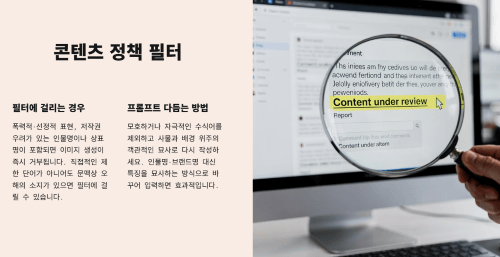
프롬프트 문구가 걸리는 경우
폭력적이거나 선정적인 표현, 저작권 우려가 있는 인물명이나 상표명이 프롬프트에 포함되면 이미지 생성이 즉시 거부되는 구조입니다.
직접적인 제한 단어가 아니어도 문맥상 오해의 소지가 있는 표현이라면 필터에 걸릴 수 있습니다.
문장을 다듬는 방법
이런 경우에는 모호하거나 자극적인 수식어를 제외하고 사물과 배경 위주의 객관적인 묘사로 문장을 다시 작성해서 입력하는 방법이 효과적입니다.
인물의 이름이나 특정 브랜드명을 직접 언급하는 대신, 특징을 묘사하는 방식으로 바꾸어 입력해 보시기 바랍니다.
5. 다시 시도할 때 체크할 것
간단한 테스트 프롬프트로 확인하기
원래 요청이 계속 실패한다면, 아주 단순한 프롬프트로 기능 자체가 작동하는지부터 확인하는 것이 좋습니다.
예를 들어 단순한 사물 하나를 배경 없이 그려달라고 요청했을 때 정상적으로 생성된다면, 계정과 화면 자체는 정상 작동하는 것으로 볼 수 있습니다.
이 경우 원래 프롬프트나 업로드했던 이미지 쪽 문제로 좁혀서 점검하시면 됩니다.
결과와 표시가 어긋나는 경우도 있다
드물게는 이미지가 실제로는 만들어졌는데도 화면에는 오류 문구만 표시되는 경우도 보고되고 있습니다.
채팅창에는 이미지 생성 실패로 표시되지만 실제로는 이미지가 정상적으로 생성되어 별도의 보관함에 저장되어 있는 사례도 확인되고 있습니다.
오류 문구가 떴다고 해서 곧바로 재시도하기 전에, 이미지 보관 목록을 먼저 확인해 보는 것도 방법입니다.
📚 참고자료
– AI Free API, “ChatGPT 이미지 생성이 안 될 때: 상태부터 확인하고 원인 분기를 나눈다”
– 헬프유, “챗GPT 이미지 생성 안될 때 해결방법 4가지”
– Republic World, “ChatGPT Down As Users Unable to Generate Images”
– OpenAI Developer Community, “Images generate successfully but chat always shows Image generation failed”
❓ Q&A
Q1. 상태 페이지가 정상인데도 저만 오류가 나는 이유는 무엇인가요?
A1. 전체 지표는 정상이어도 이미지 생성 항목만 부분적으로 문제가 있을 수 있으므로, 세부 항목을 따로 확인해 보시기 바랍니다.
Q2. 유료 이용자도 사용량 제한에 걸리나요?
A2. 짧은 시간에 반복 요청을 보내면 유료 이용자도 일시적으로 생성이 제한될 수 있습니다.
Q3. 프롬프트에 특정 단어가 없는데도 거부되는 이유는 무엇인가요?
A3. 직접적인 금지 단어가 아니어도 문맥상 오해될 수 있는 표현이라면 필터에 걸릴 수 있습니다.
Q4. 오류가 계속되면 얼마나 기다려야 하나요?
A4. 정해진 시간은 없으나, 새 대화창에서 시도한 뒤 일정 간격을 두고 다시 시도하는 방법이 권장됩니다.
Q5. 이미지가 만들어졌는데 오류로 표시되는 경우는 어떻게 확인하나요?
A5. 이미지 보관 목록을 먼저 확인해서 실제로 생성이 완료되었는지 확인해 보시기 바랍니다.
✅ 결론
| ✅ 오류를 만나면 서비스 문제인지 개인 환경 문제인지부터 구분해야 합니다.
✅ 상태 페이지 확인이 가장 먼저 해야 할 점검입니다. ✅ 짧은 시간 반복 요청은 일시적 제한으로 이어질 수 있습니다. ✅ 프롬프트 표현을 객관적으로 다듬으면 필터 문제를 줄일 수 있습니다. ✅ 원인을 순서대로 나눠 점검하면 복구 속도가 빨라집니다. |